

هل وصلك ملف Word بلغة لا تقرؤها وتحتاج إلى فهمه الآن؟ معرفة كيفية ترجمة نص في الوورد توفر عليك نسخ الفقرات ولصقها في مواقع الترجمة واحدة تلو الأخرى، لأن البرنامج يحتوي على أداة ترجمة مدمجة تعمل من داخل المستند نفسه.
مترجم الوورد هو خدمة Microsoft Translator المدمجة في تبويب “مراجعة” (Review)، وتتيح لك ترجمة نص محدد أو مستند كامل دون مغادرة البرنامج. تعمل الأداة بطريقتين مختلفتين في النتيجة، لذلك من المفيد أن تعرف الفرق بينهما قبل البدء.
في هذا المقال ستتعرف على طريقة ترجمة جزء محدد من النص أو المستند كاملًا داخل الوورد، والبدائل المتاحة خارج البرنامج، ثم المشكلات التي تظهر عادة بعد الترجمة الآلية وطريقة إصلاحها، وأخيرًا معيارًا واضحًا يحدد لك متى تكفي الأداة ومتى تحتاج مترجمًا محترفًا.
الخطوة 1- تحديد النص المطلوب:
استخدم الفأرة (أو لوحة المفاتيح) لتظليل وتحديد الجملة، الفقرة، أو الكلمة التي ترغب في ترجمتها بدقة داخل المستند.
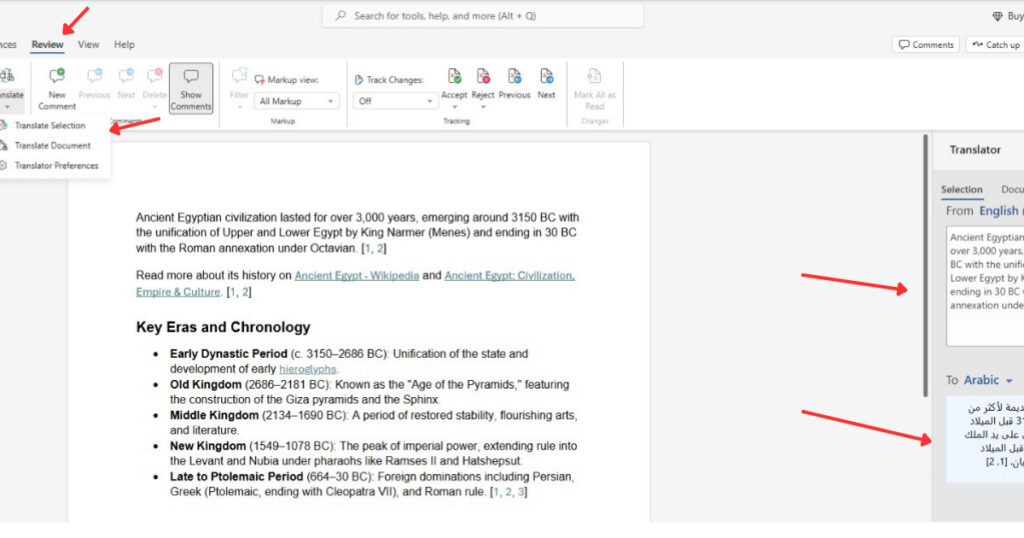
الخطوة 2 – الانتقال إلى تبويب مراجعة (Review):
من الشريط العلوي لبرنامج Word (الـ Ribbon)، اضغط على تبويب مراجعة (Review) للوصول إلى أدوات التدقيق واللغات.
الخطوة 3 – اختيار أداة الترجمة:
اضغط على أيقونة ترجمة (Translate)، ثم اختر من القائمة المنسدلة ترجمة التحديد (Translate Selection).
الخطوة 4 – ضبط اللغات من لوحة “المترجم”:
ستظهر لك لوحة جانبية باسم “المترجم” (Translator) على يسار أو يمين الشاشة؛ يكتشف البرنامَج اللغة الأصلية تلقائيًا، وكل ما عليك هو اختيار اللغة المستهدفة (To) التي تريد الترجمة إليها.
الخطوة 5 – تطبيق الترجمة أو نسخها:
راجع النص المترجم في اللوحة الجانبية، ثم:
- اضغط على زر إدراج (Insert) لاستبدال النص المظلل في المستند بالترجمة الجديدة مباشرة.
- أو انسخ (Copy) النص المترجم والصقه في مكان آخر داخل المستند إذا كنت تريد الاحتفاظ بالنَصّين معًا.
ملاحظة عملية مهمة: عند الضغط على زر “إدراج”، سيقوم البرنامج بحذف النص الأصلي المظلل واستبداله بالترجمة تمامًا. إذا كنت تحتاج للعودة إلى النص الأصلي للمقارنة أو التدقيق لاحقًا، يُفضل حفظ نسخة احتياطية من المستند أو استخدام خيار النسخ واللصق بدلاً من الإدراج المباشر.
كيف تترجم مستند الوورد بالكامل؟
عندما تحتاج إلى ترجمة مستند طويل، فإن الترجمة اليدوية أو نسخ النصوص جزءًا بجزء يُعد إهدارًا للوقت. تتيح لك ميزة الترجمة الشاملة في مايكروسوفت وورد ترجمة المستند بكامله دفعة واحدة بضغطة زر، مع الحفاظ على التنسيق الأصلي للملف، مما يوفر عليك جهد إعادة التنظيم ويمنحك نسخة مترجمة وجاهزة للاستخدام جنبًا إلى جنب مع ملفك الأصلي. الخطوات بالتفصيل:
- الخطوة 1 – الانتقال إلى تبويب مراجعة (Review):
افتح ملف المستند المراد ترجمته على برنامج Word، ثم توجه إلى الشريط العلوي (Ribbon) وانقر بال فأرة على تبويب مراجعة (Review) للوصول إلى مجموعة الأدوات الخاصة بالتدقيق واللغات.
- الخطوة 2 – تشغيل أمر ترجمة المستند:
ضمن مجموعة الأدوات، اضغط على زر ترجمة (Translate) لتنسدل لك خيارات الترجمة، ومن القائمة الظاهرة اختر ترجمة المستند (Translate Document) لتفعيل لوحة إعدادات الترجمة الشاملة.
- الخطوة 3 – تحديد لغات المصدر والهدف:
ستظهر لك لوحة جانبية أو نافذة إعدادات؛ قم بتحديد لغة المصدر (From) (أو ترك الخيار على الاكتشاف التلقائي للغة الأصلية للمستند)، ثم حدد بدقة لغة الترجمة المستهدفة (To) التي تريد إخراج المستند بها (مثل اللغة العربية).
- الخطوة 4 – بدء الترجمة وإنشاء النسخة الجديدة:
انقر على زر ترجمة (Translate)، وانتظر ثوانٍ معدودة حتى يقوم البرنامج بمعالجة النصوص بالكامل. بعدها سيفتح Word مستندًا جديدًا مستقلًا يحتوي على النص المترجم كاملاً، مع الحرص التام على الحفاظ على التنسيق الأصلي، والجداول، والهيكل العام بقدر الإمكان، مع ترك ملفك الأصلي سليماً كما هو دون أي تعديل.
ملاحظة عملية توضيحية: هذا الفرق جوهري ومهم للغاية في إدارة ملفاتك اليومية؛ فبينما تقوم ميزة “ترجمة التحديد” بالتعديل المباشر داخل نفس الملف واستبدال النصوص، فإن خيار “ترجمة المستند” يمنحك راحة البال بإنشاء ملف منفصل تمامًا، وهي الخيار الأنسب والأكثر أمانًا حين تريد الاحتفاظ بالنسختين (الأصلية والمترجمة) جنبًا إلى جنب للمقارنة أو المراجعة.
اقرأ أيضًا: كيفية ترجمة نص من الإنجليزية إلى العربية بدقة – 7 خطوات ذهبية لنقل النصوص باحترافية تامة ودقة مذهلة
تحتاج إلى ترجمة احترافية وموثوقة؟
احصل على ترجمة دقيقة من فريق متخصص يهتم بالجودة والتفاصيل.
تواصل معنا الآن ←ما الذي تحتاجه قبل استخدام أداة الترجمة في الوورد؟
تحتاج إلى اتصال بالإنترنت، لأن الترجمة تتم عبر خوادم Microsoft وليس على جهازك. تتوفر الأداة في Word ضمن Microsoft 365 والإصدارات الحديثة من Office، وكذلك في Word للويب.
إذا لم يظهر زر “ترجمة” أو ظهر معطلًا، فغالبًا تكون “التجارب المتصلة” (Connected Experiences) مغلقة من إعدادات الخصوصية في البرنامج، ويكفي تفعيلها لتظهر الأداة.
طرق بديلة لترجمة ملف وورد خارج البرنامج
إذا كانت نسختك من Word لا تحتوي على أداة الترجمة، أو تريد مقارنة أكثر من نتيجة، فهناك أدوات على الإنترنت تقبل رفع ملف DOCX مباشرة وتعيده إليك مترجمًا.
1. ترجمة ملف وورد عبر Google Translate
افتح صفحة Google Translate، واختر تبويب المستندات، ثم ارفع الملف وحدد اللغتين واضغط ترجمة. تحصل على نسخة مترجمة يمكنك تنزيلها، وتناسب هذه الطريقة من لا يملك اشتراك Microsoft 365.
2. أدوات ترجمة المستندات بالذكاء الاصطناعي
توجد أدوات متخصصة في ترجمة ملفات Word مع الحفاظ على الجداول والتنسيق، مثل Online Doc Translator وDocTranslator وOpenL Doc Translator وLinnk AI. تفيد هذه الأدوات في الملفات ذات التنسيق المعقد، لكن راجع سياسة الخصوصية لكل أداة قبل رفع أي مستند يحتوي بيانات شخصية أو معلومات عمل، لأن بعض الخدمات المجانية قد تحتفظ بالملفات المرفوعة.
وإذا كان ملفك عقدًا أو تقريرًا طبيًا أو مستندًا ستقدمه لجهة رسمية، فمراجعته على يد مترجم متخصص من فريق فاست ترانس تضمن لك دقة المصطلحات قبل أن يصل إلى الجهة المعنية.
لا تفوّت قراءة: كيفية ترجمة الألعاب إلى العربية – 5 خطوات مذهلة لاختراق السوق العربي بنجاح
مشكلات شائعة بعد ترجمة نص في الوورد وطريقة إصلاحها
الترجمة الآلية تنقل الكلمات، لكنها لا تعالج دائمًا خصائص المستند نفسه. هذه أكثر ثلاث مشكلات تظهر بعد الترجمة، خصوصًا بين العربية والإنجليزية.
1. لماذا ينقلب اتجاه النص العربي بعد الترجمة؟
يحدث ذلك لأن الترجمة تحتفظ غالبًا بإعدادات اتجاه الفقرة الأصلية، فيظهر النص العربي محاذيًا لليسار وعلامات الترقيم في غير مكانها. الحل: حدد النص كاملًا، ثم من تبويب الصفحة الرئيسية اضغط زر اتجاه النص من اليمين إلى اليسار في مجموعة “فقرة”.
الجداول تحتاج خطوة منفصلة: افتح خصائص الجدول واضبط اتجاهه، وإلا سيبقى العمود الأول في الجهة الخطأ رغم أن النص داخله أصبح عربيًا.
2. لماذا لا تُترجم بعض أجزاء المستند؟
النص الموجود داخل الصور لا يُترجم إطلاقًا لأنه ليس نصًا قابلًا للتحرير، وهذا شائع في الملفات المحوّلة من مستندات ممسوحة ضوئيًا. وقد تتجاوز الأداة أحيانًا بعض العناصر مثل مربعات النص أو الرؤوس والتذييلات، فراجعها يدويًا.
كذلك لا يتحدث جدول المحتويات تلقائيًا بعد الترجمة، فيبقى بلغته الأصلية. انقر عليه واضغط F9 ثم اختر تحديث الجدول بأكمله.
3. لماذا يُترجم المصطلح الواحد بأكثر من صيغة؟
الترجمة الآلية تتعامل مع كل جملة بشكل شبه مستقل، فقد يُترجم مصطلح مثل “Agreement” مرة “اتفاقية” ومرة “عقد” ومرة “اتفاق” داخل المستند نفسه. في النصوص القانونية والتقنية يغيّر هذا الاختلاف المعنى، والحل هو توحيد المصطلحات يدويًا باستخدام أداة “بحث واستبدال”.
كيف تراجع ملف الوورد المترجم قبل إرساله؟
راجع خمسة عناصر قبل اعتماد أي ملف مترجم آليًا، لأنها الأكثر عرضة للخطأ:
- الأرقام والتواريخ: تأكد أن صيغة التاريخ تناسب اللغة الجديدة، وأن الأرقام لم تتغير.
- أسماء الأشخاص والشركات: قد تُترجم الأسماء حرفيًا بدل نقلها كما هي.
- المصطلحات المتكررة: وحّد ترجمة كل مصطلح على مستوى المستند كله.
- الاتجاه والتنسيق: راجع الفقرات والجداول والترقيم بعد ضبط الاتجاه.
- المعنى العام: اقرأ فقرة واحدة على الأقل من كل قسم كاملة لا كلمة بكلمة.

متى تكفي ترجمة الوورد الآلية ومتى تحتاج مترجمًا محترفًا؟
القرار يعتمد على سؤال واحد نسميه “معيار الغرض من الترجمة”: ماذا ستفعل بالنص بعد ترجمته؟ إذا كان الغرض الفهم، فالأداة تكفي. إذا كان مسودة داخلية، فالأداة مع مراجعة. أما إذا كان النص سيُقدَّم لجهة رسمية أو يُنشر أو يترتب عليه التزام قانوني، فأنت تحتاج مترجمًا محترفًا.
| وجه المقارنة | الترجمة الآلية (مثل أداة الوورد) | المترجم المحترف وشركات الترجمة |
| الدقة والسياق | ترجمة حرفية غالبًا، تفقد المعنى في التعبيرات المجازية | فهم السياق الثقافي واختيار المصطلح المناسب للجمهور |
| النصوص المتخصصة | تتعثر في النصوص القانونية والطبية والتقنية | مترجمون متخصصون في كل مجال |
| التدقيق والاعتماد | لا تراجع النص ولا تُعتمد رسميًا | ترجمة ثم تدقيق، مع شهادة اعتماد تقبلها الجهات الرسمية |
| سرية البيانات | تختلف حسب سياسة كل أداة | التزام بسرية مستندات العميل |
باختصار: استخدم ترجمة الوورد لفهم الفكرة العامة بسرعة، واعتمد على المترجم المحترف حين تحتاج نصًا نهائيًا خاليًا من الأخطاء ومطابقًا للمعايير القانونية والتجارية.
في فاست ترانس تمر كل ترجمة بمرحلة مراجعة قبل اعتمادها، ويُرفق مع الملف شهادة اعتماد مختومة تشهد بمطابقته للنص الأصلي، وهو ما تطلبه السفارات والجهات الحكومية عادة.
اقرأ أيضًا: كيفية ترجمة موقع ويب كامل اونلاين – 3 طرق للزوار وأصحاب المواقع
اطلب ترجمتك المعتمدة من فاست ترانس الآن
عندما يكون الملف عقدًا أو شهادة أو تقريرًا طبيًا، فخطأ مصطلح واحد قد يعني رفض طلبك أو إعادة إجراءاتك من البداية. أرسل ملف الوورد إلى فاست ترانس، واحصل على ترجمة معتمدة لدى السفارات والجهات الحكومية، ينجزها فريق يضم أكثر من 200 مترجم متخصص في أكثر من 100 لغة.
المستندات العاجلة التي تقل عن 1000 كلمة يمكن تسليمها خلال 24 ساعة، وتحصل على خصم 10% على أول مشروع تكلّف به فاست ترانس.
تحتاج إلى ترجمة احترافية وموثوقة؟
احصل على ترجمة دقيقة من فريق متخصص يهتم بالجودة والتفاصيل.
تواصل معنا الآن ←الخاتمة
كيفية ترجمة نص في الوورد لا تتطلب أكثر من تبويب “مراجعة”: “ترجمة التحديد” لجزء من النص، و”ترجمة المستند” لنسخة كاملة منفصلة. وإن لم تتوفر الأداة، فـGoogle Translate وأدوات الذكاء الاصطناعي بديل مناسب.
بعد الترجمة، اضبط اتجاه النص العربي والجداول، وحدّث جدول المحتويات، ووحّد المصطلحات، وراجع الأرقام والأسماء. واحتكم دائمًا إلى معيار الغرض: الترجمة الآلية للفهم، والترجمة المعتمدة لكل نص رسمي أو قانوني أو منشور.
الأسئلة الشائعة
هل ترجمة الوورد مجانية؟
نعم، أداة الترجمة مدمجة في Word ضمن Microsoft 365 والإصدارات الحديثة دون تكلفة إضافية، لكنها تحتاج اتصالًا بالإنترنت لأن الترجمة تتم عبر خدمة Microsoft Translator.
لماذا لا يظهر زر الترجمة في الوورد؟
غالبًا لأن “التجارب المتصلة” مغلقة في إعدادات الخصوصية، أو لأن إصدار Word قديم لا يدعم الأداة. فعّل الإعداد أو استخدم Word للويب أو Google Translate كبديل.
هل تحافظ ترجمة الوورد على تنسيق المستند؟
تحافظ ترجمة المستند على معظم التنسيق مثل العناوين والجداول، لكن قد تحتاج ضبط اتجاه النص العربي يدويًا وتحديث جدول المحتويات، ولا تُترجم النصوص الموجودة داخل الصور.
هل يمكن ترجمة ملف وورد بدون برنامج Word؟
نعم، يمكنك رفع ملف DOCX إلى Google Translate من تبويب المستندات، أو استخدام أدوات مثل Online Doc Translator وOpenL Doc Translator وتنزيل النسخة المترجمة.
هل تُقبل ترجمة الوورد الآلية لدى السفارات والجهات الرسمية؟
لا، الجهات الرسمية تطلب ترجمة معتمدة صادرة عن مكتب ترجمة، مرفقة بختم وشهادة تؤكد مطابقة الترجمة للأصل، وهو ما لا توفره أي أداة آلية.